

Тема
🖨️ Подключение CloudPrint
Регистрироваться в CloudPrint не нужно
Подключение выполняется через CARRO.Бизнес. Система сама создаст и будет обслуживать аккаунт CloudPrint для вашей компании. Создавать отдельный аккаунт, приложение, Client ID и Client secret больше не требуется.
CloudPrint — сервис облачной печати для CARRO.Бизнес. Он позволяет печатать QR-коды, бирки и документы на принтере, подключенном к компьютеру, даже если печать запускается с другого компьютера или из мобильного приложения.
Эта настройка особенно удобна, если вы регулярно занимаетесь маркировкой запчастей и хотите печатать бирки без ручного скачивания PDF-файлов.
Если облачная печать не нужна, используйте печать без привязки облачного принтера.
Что понадобится
- Компьютер, к которому подключен и настроен принтер
- Доступ к настройкам компании в CARRO.Бизнес
- Возможность установить программу на компьютер с принтером
- Стабильное подключение к интернету
Для печати компьютер с принтером должен быть включен, подключен к интернету, а программа CloudPrint Agent — запущена.
📋 Шаги настройки
✅ Шаг 1: Откройте настройки печати
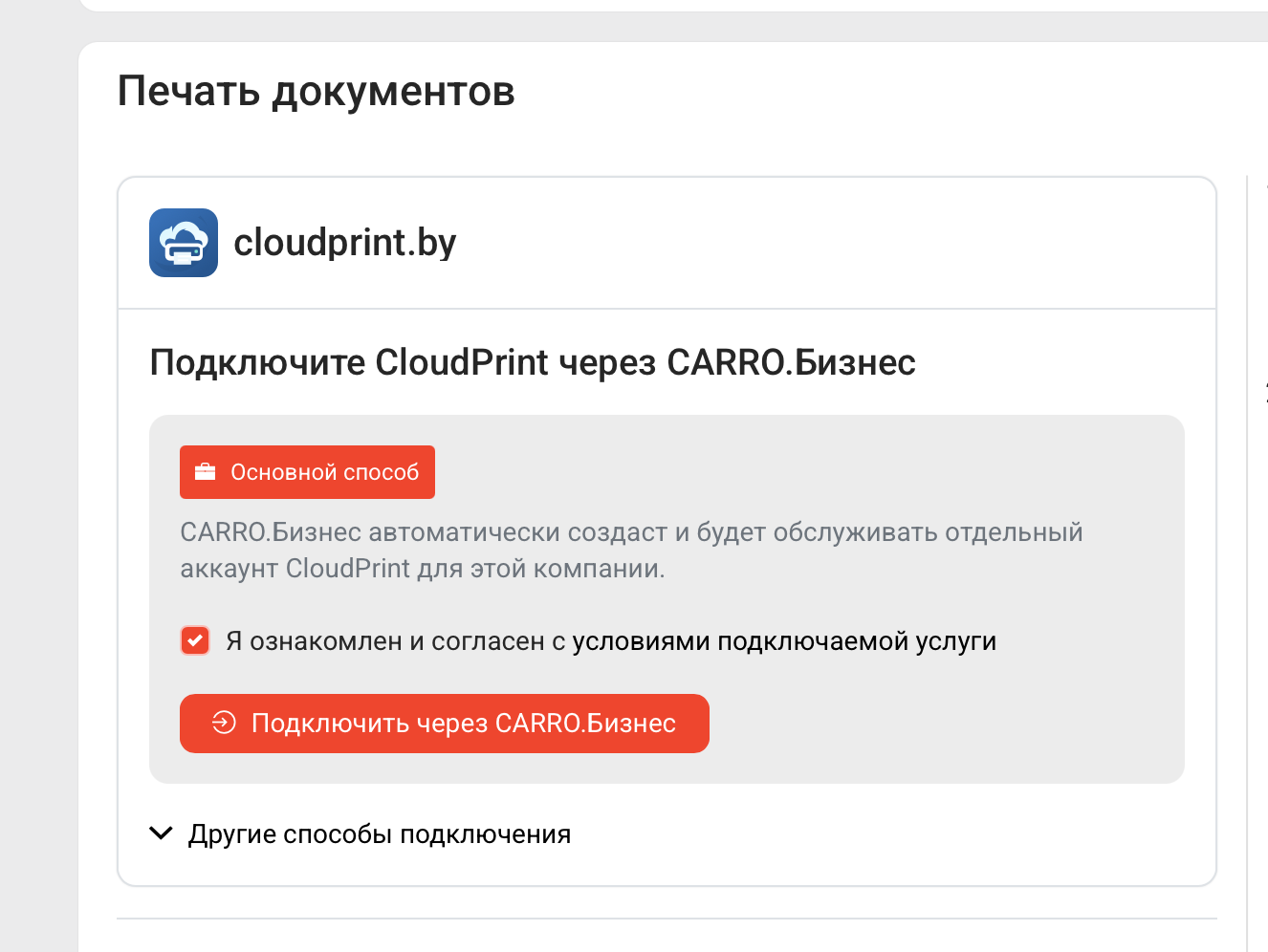
В CARRO.Бизнес откройте Настройки компании → Печать документов.
В блоке cloudprint.by:
- Ознакомьтесь с условиями подключаемой услуги и поставьте отметку о согласии.
- Нажмите «Подключить через CARRO.Бизнес».
✅ Шаг 2: Выберите компьютер с принтером
Откроется окно «Подключить компьютер». Выберите, где находится принтер:
- На этом компьютере — нажмите «Настроить здесь». Используйте этот вариант, если принтер подключен к компьютеру, за которым вы сейчас работаете.
- На другом компьютере — нажмите «Скопировать ссылку» и отправьте её человеку, который находится у нужного компьютера. Вход в CARRO.Бизнес на этом компьютере не потребуется.
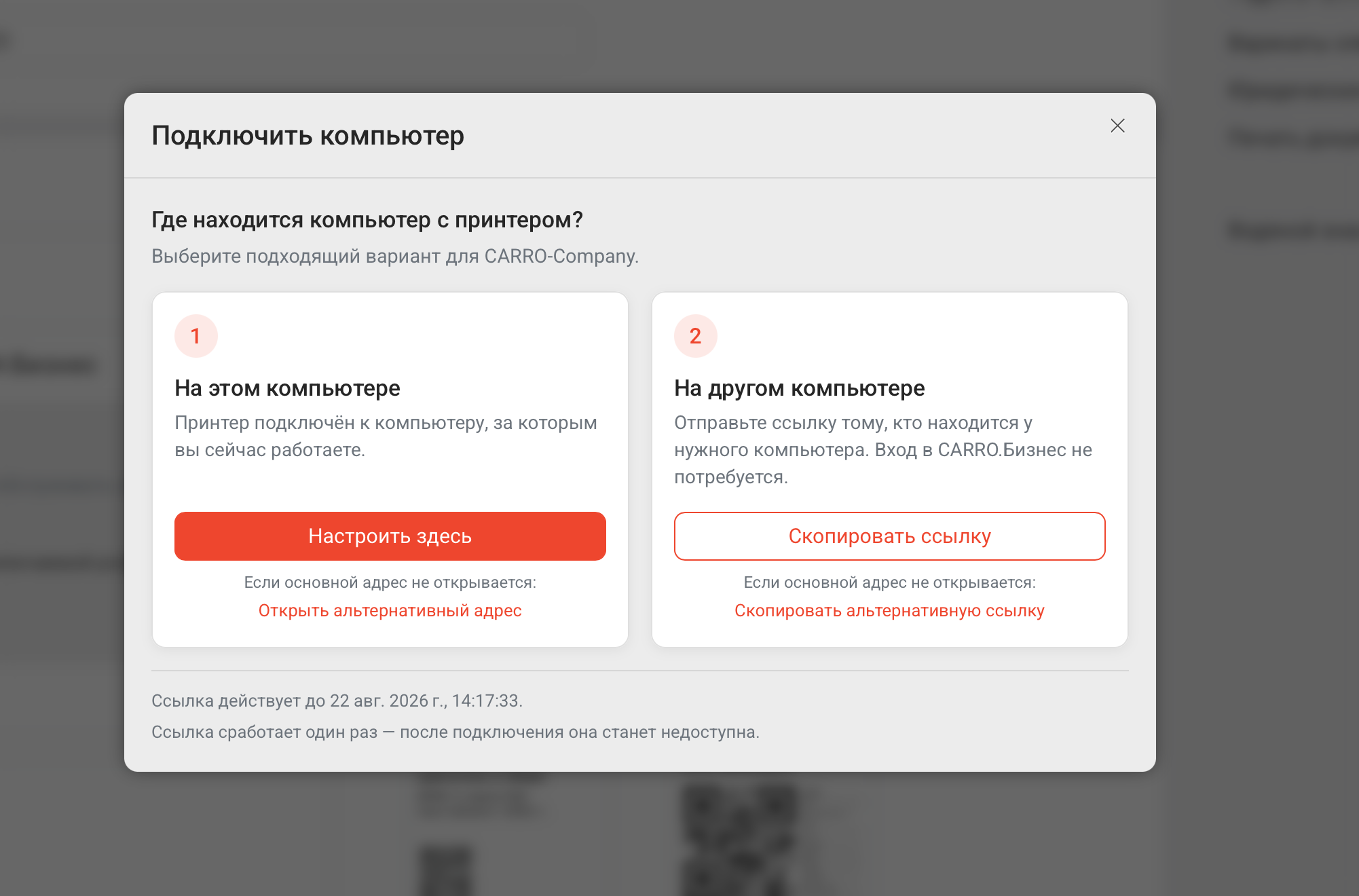
Ссылка для другого компьютера одноразовая и действует ограниченное время. Если она перестала открываться, создайте новую ссылку в настройках печати.
Дальнейшие шаги нужно выполнять на компьютере, к которому подключен принтер.
✅ Шаг 3: Скачайте CloudPrint Agent
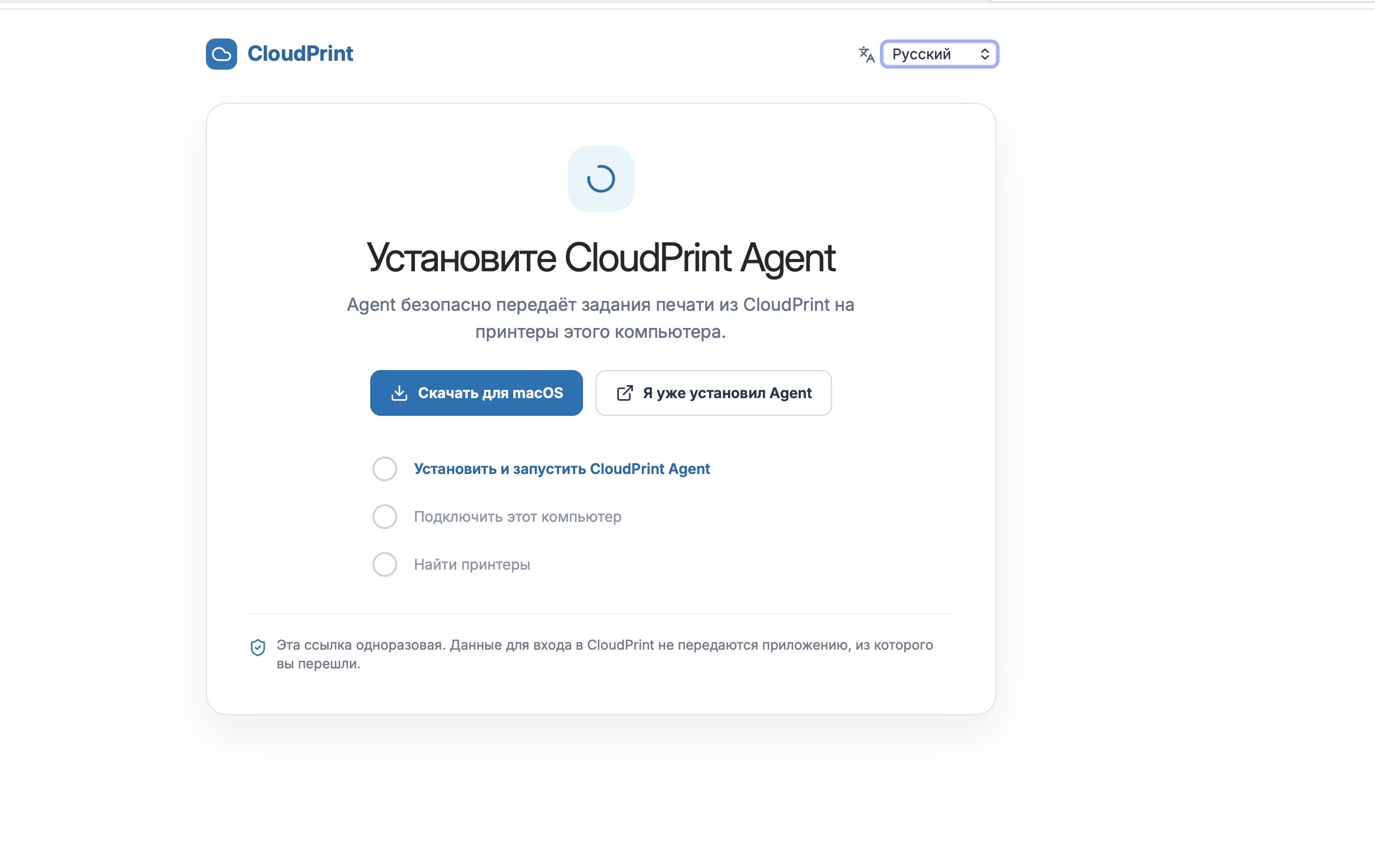
После выбора компьютера откроется страница установки CloudPrint Agent. Сайт автоматически предложит версию для вашей операционной системы.
Нажмите «Скачать для Windows», «Скачать для macOS» или кнопку с названием вашей операционной системы.
✅ Шаг 4: Установите и запустите программу
- Откройте скачанный установочный файл.
- Установите CloudPrint Agent, следуя подсказкам установщика.
- Запустите программу после установки.
- Вернитесь на страницу CloudPrint в браузере.
Если программа уже установлена, нажмите «Я уже установил Agent».
✅ Шаг 5: Подключите компьютер
Когда CloudPrint Agent запустится, на странице станет доступен следующий шаг. Нажмите «Подключить этот компьютер».
Если браузер запросит доступ к приложениям и сервисам на этом устройстве, нажмите «Разрешить».
✅ Шаг 6: Найдите принтеры
После подключения компьютера нажмите «Найти принтеры». CloudPrint покажет принтеры, доступные на этом компьютере.
Если нужный принтер не появился:
- проверьте, что он подключен к компьютеру
- убедитесь, что он виден в настройках операционной системы
- проверьте, что CloudPrint Agent запущен
- перезапустите CloudPrint Agent и повторите поиск
✅ Шаг 7: Выберите принтер в CARRO.Бизнес
Вернитесь в CARRO.Бизнес → Настройки компании → Печать документов.
Обновите список принтеров, выберите нужный принтер для печати и сохраните настройки.
✅ Шаг 8: Проверьте печать
Откройте любую запчасть и попробуйте напечатать QR-код.
Если печать прошла успешно, CloudPrint подключен и готов к работе.
Если печать не работает
Проверьте основные причины:
- компьютер с принтером включен и подключен к интернету
- CloudPrint Agent запущен
- принтер подключен и не находится в ошибке
- в принтере есть бумага или этикетки
- в CARRO.Бизнес выбран правильный принтер
- список принтеров обновлен после запуска CloudPrint Agent
Если проблема сохраняется, оставьте тикет в поддержку CARRO.Бизнес и укажите:
- название компании
- модель принтера
- операционную систему
- что именно печатаете: QR-код, бирку или документ
- что происходит при попытке печати
Так мы быстрее проверим подключение и подскажем, что нужно исправить.
Сайт CloudPrint
Официальный сайт сервиса: cloudprint.by
Альтернативный адрес: cloudprint.me