

Тема
Первичная настройка и дизайн сайта
1. Заполните данные компании
На главной странице админки откройте Компания и заполните:
- Название компании — короткое имя бренда;
- Юридическое название и номер налогоплательщика — реквизиты для подвала сайта и документов;
- Логотип — лучше использовать чёткое изображение без лишних полей;
- Заголовок и описание витрины;
- ссылки на соцсети и площадки, если они используются.
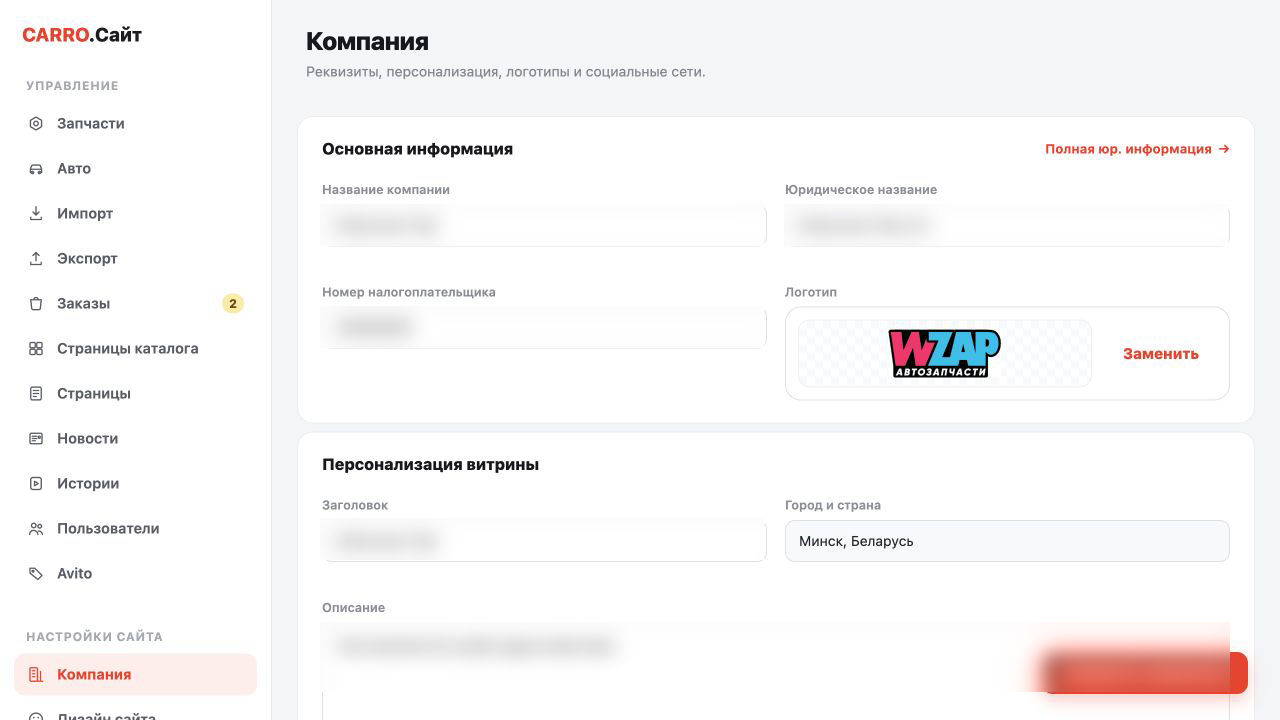
Нажмите «Сохранить изменения». Реквизиты могут появиться в подвале сайта, поэтому проверьте их особенно внимательно.
2. Выберите оформление
Откройте Дизайн сайта. Здесь три вкладки.
Тема
Сначала выберите готовый набор дизайна. Затем при необходимости измените:
- шрифт и ширину контента;
- основной цвет кнопок и ссылок;
- цвет текста, фона, карточек, шапки и подвала;
- скругление элементов;
- иконку сайта — favicon.
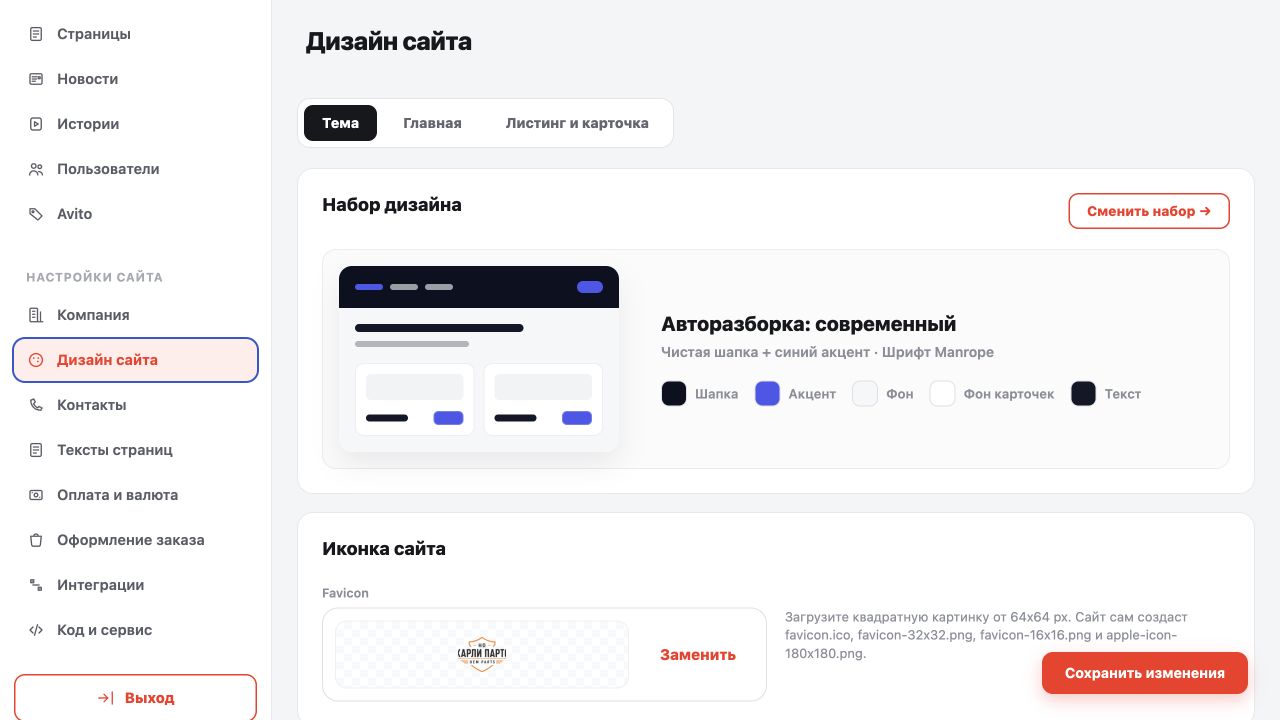
Варианты оформления
Вы можете выбрать один из готовых наборов дизайна или самостоятельно настроить цвета, шрифты и другие элементы оформления.
Главная
Во вкладке Главная можно изменить первый экран сайта:
- заголовок и короткое описание;
- фон — обычный, текстура из логотипа или изображение;
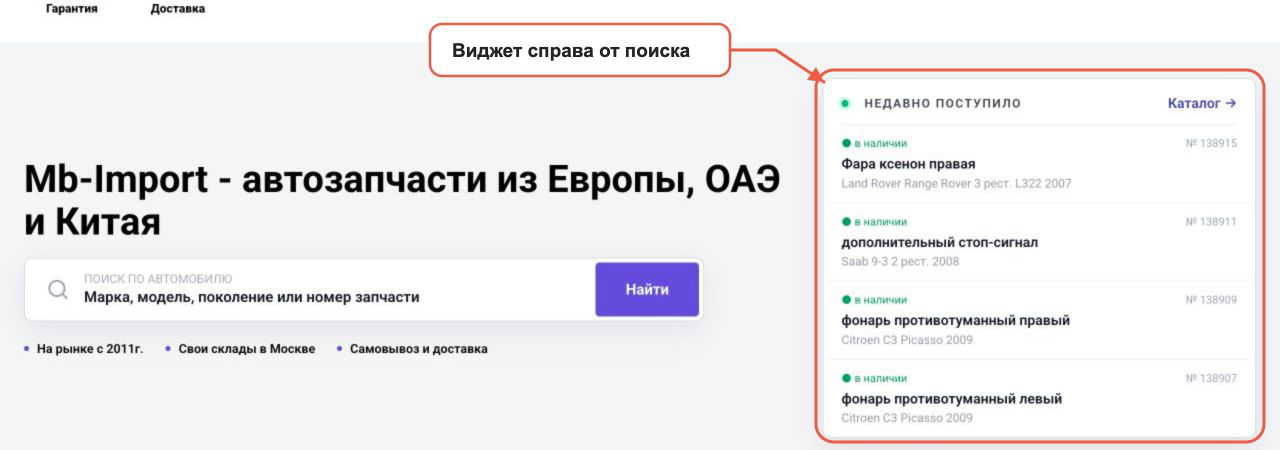
- виджет справа от поиска — например, последние поступления или новости;
- блоки выбранных товаров;
- подписи и преимущества компании.
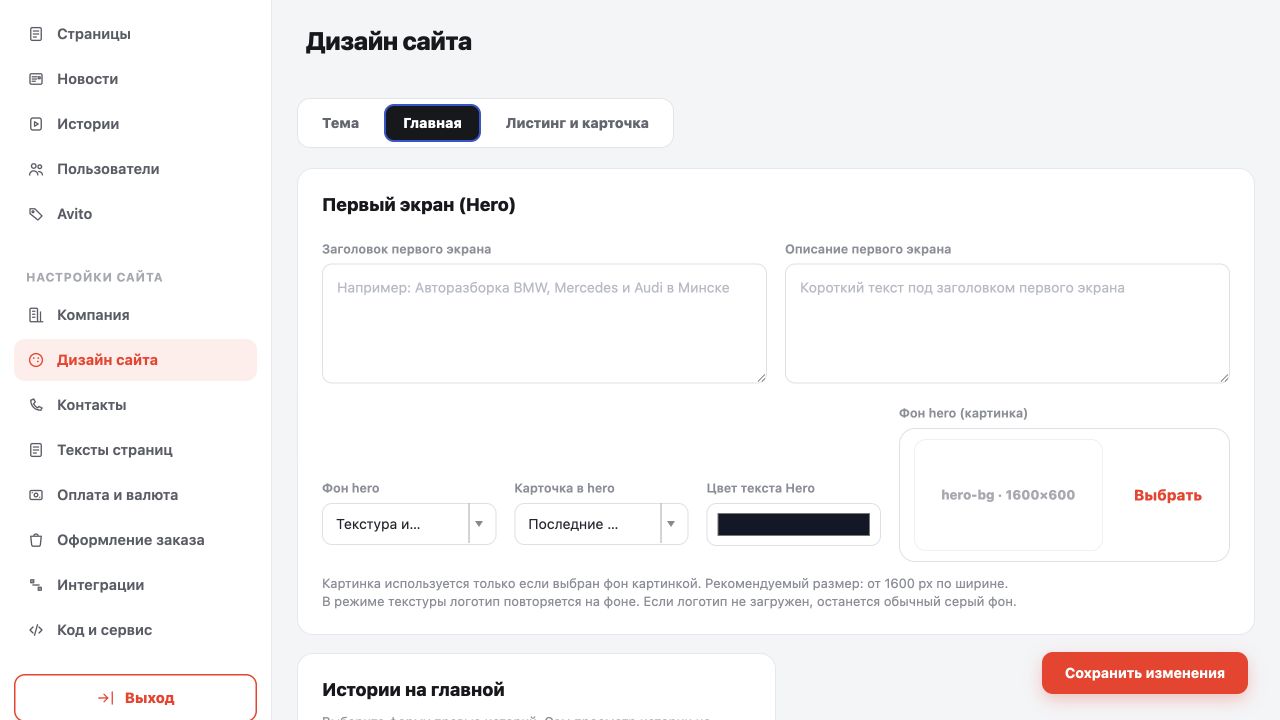
Для фонового изображения используйте горизонтальную картинку шириной не меньше 1600 px. Важный текст не размещайте по краям — на телефоне они могут обрезаться.
Популярные и полезные настройки сайта
1. Истории на главной странице
Истории помогут познакомить покупателей с вашей компанией, услугами или специальными предложениями. Можно создать сразу несколько историй и разместить их на главной странице сайта.
- Откройте раздел Истории и создайте нужные публикации.
- Для каждой истории укажите период показа. Если история должна оставаться на сайте долго, задайте длительный период.
- Перейдите в Дизайн сайта → Главная и добавьте созданные истории в блок Истории на главной.
- Сохраните изменения.
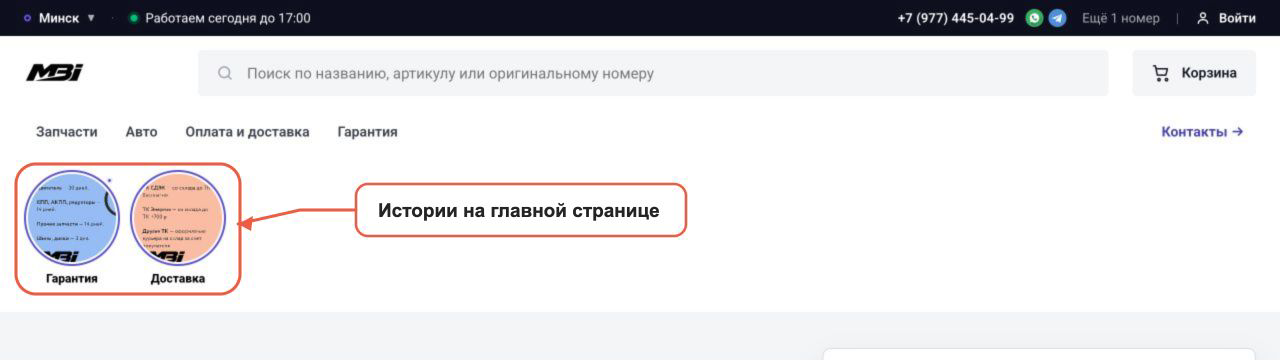
2. Виджет справа от поиска
На главной странице справа от поиска можно показать один из доступных виджетов, например последние поступления или новости.
- Откройте Дизайн сайта → Главная.
- В блоке Первый экран (Hero) найдите поле Карточка в hero.
- Выберите нужный виджет и сохраните изменения.
Листинг и карточка
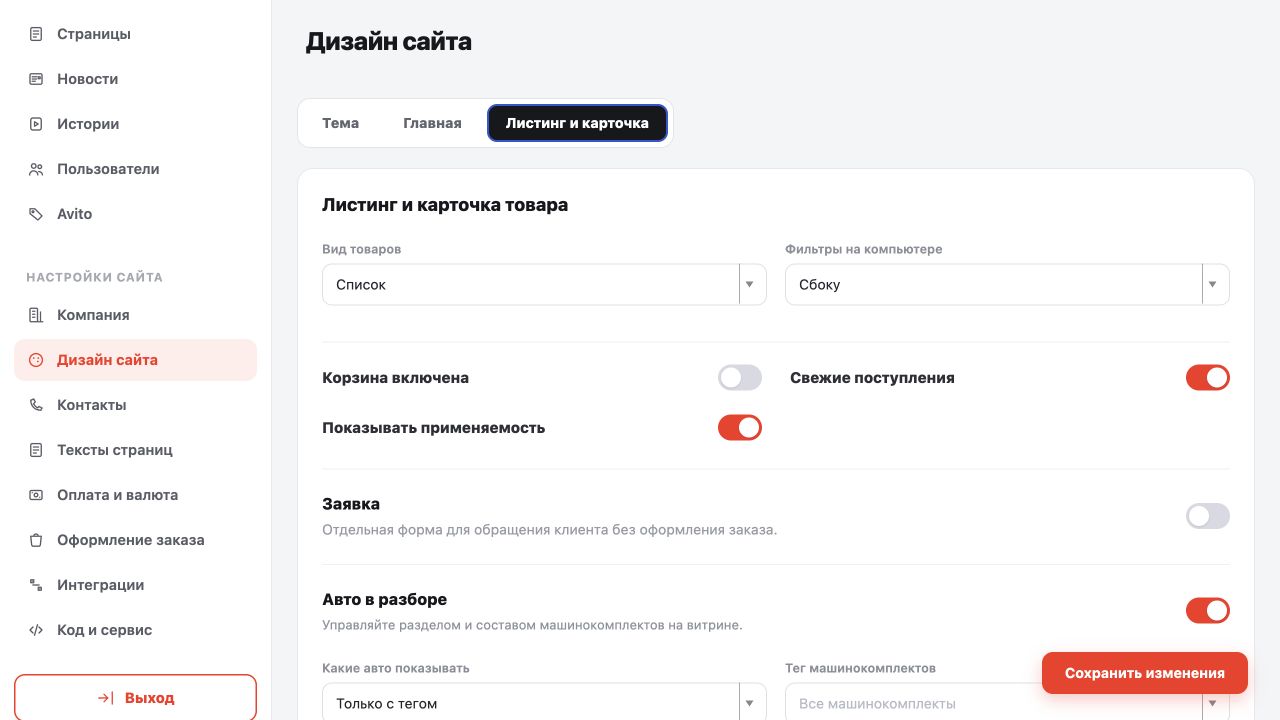
Во вкладке Листинг и карточка настраиваются:
- вид товаров — список или карточки;
- положение фильтров на компьютере;
- корзина и свежие поступления;
- применяемость запчастей;
- отдельная форма заявки;
- показ автомобилей в разборе и отбор по тегу.
3. Добавьте служебные тексты
Откройте Тексты страниц. Здесь можно заполнить:
- текст главной страницы;
- общее описание для карточек запчастей;
- политику конфиденциальности.
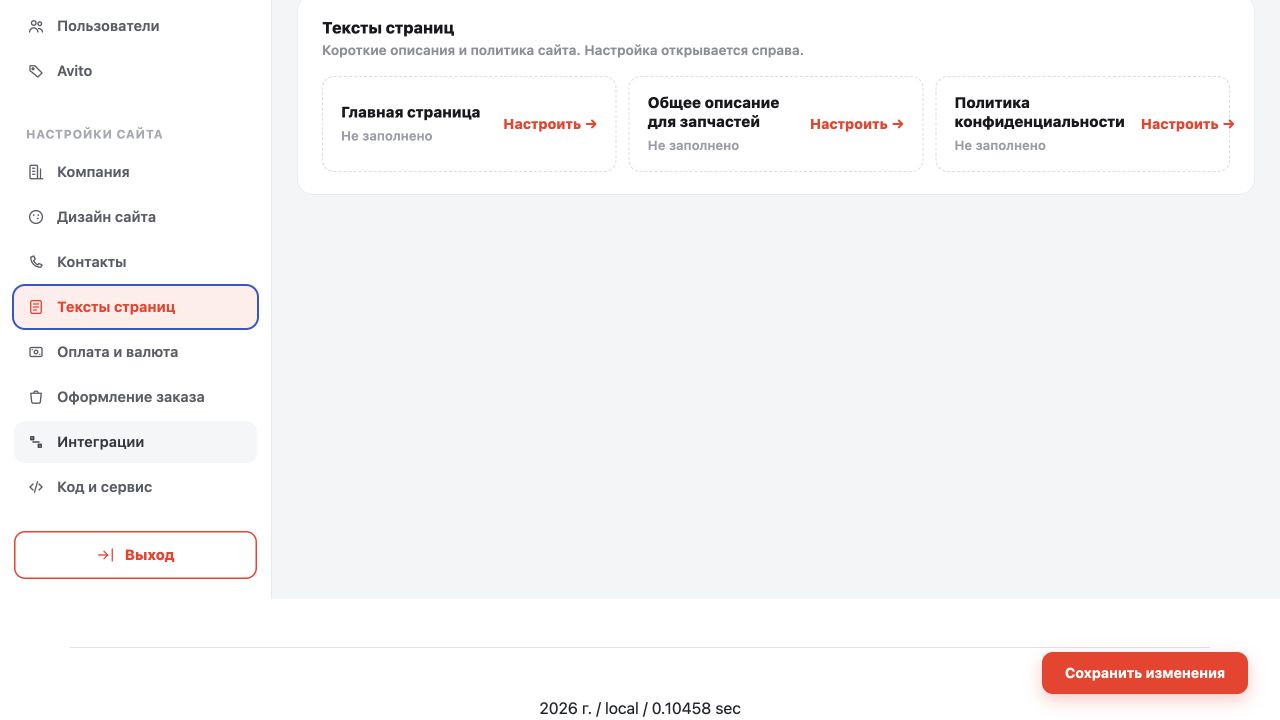
На сайте уже используется готовая политика конфиденциальности. Если вы хотите её изменить, подготовьте свой текст и добавьте его в поле «Политика конфиденциальности».
4. Проверьте валюту и способы оплаты
Откройте Оплата и валюта:
- Выберите основную валюту и валюту, которую увидит покупатель.
- При необходимости включите обновление курсов из CARRO.Бизнес.
- Выберите правило округления цены.
- Отметьте доступные способы оплаты: наличные, банковская карта или безналичный расчёт.
- Сохраните изменения.
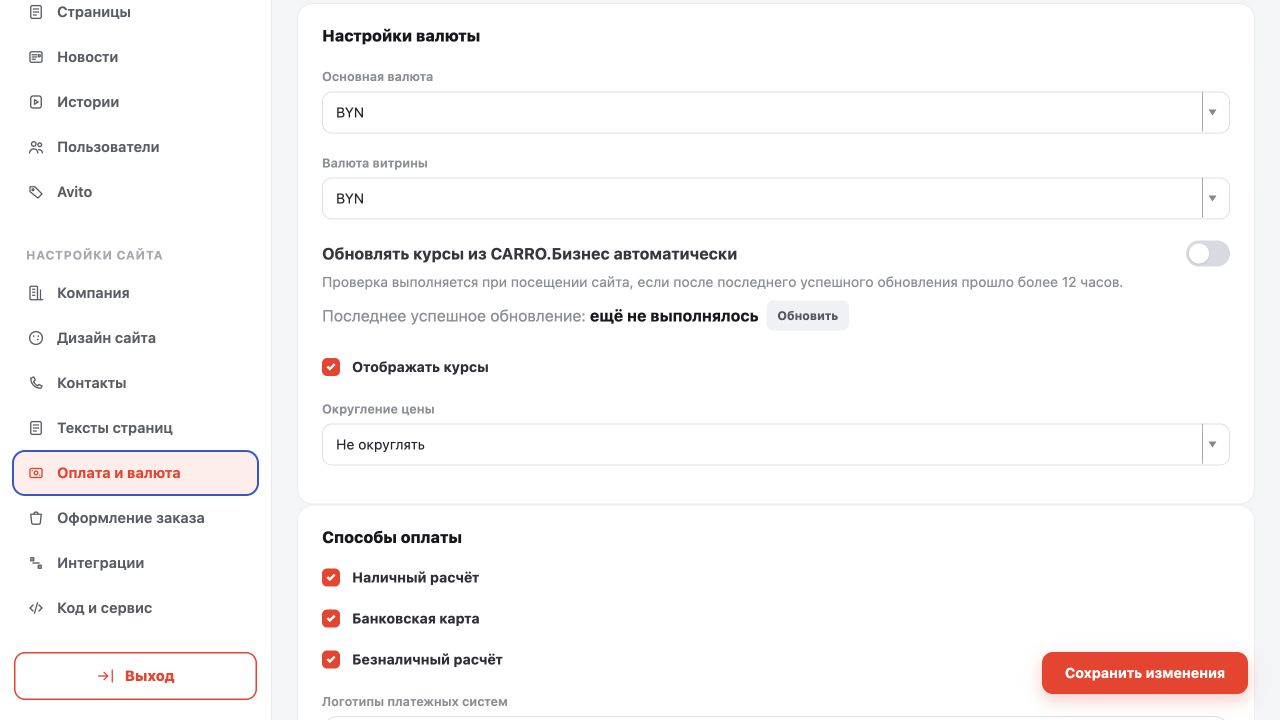
Подключение интернет-эквайринга выполняется отдельно. Наличие пункта «Банковская карта» само по себе не подключает банк.
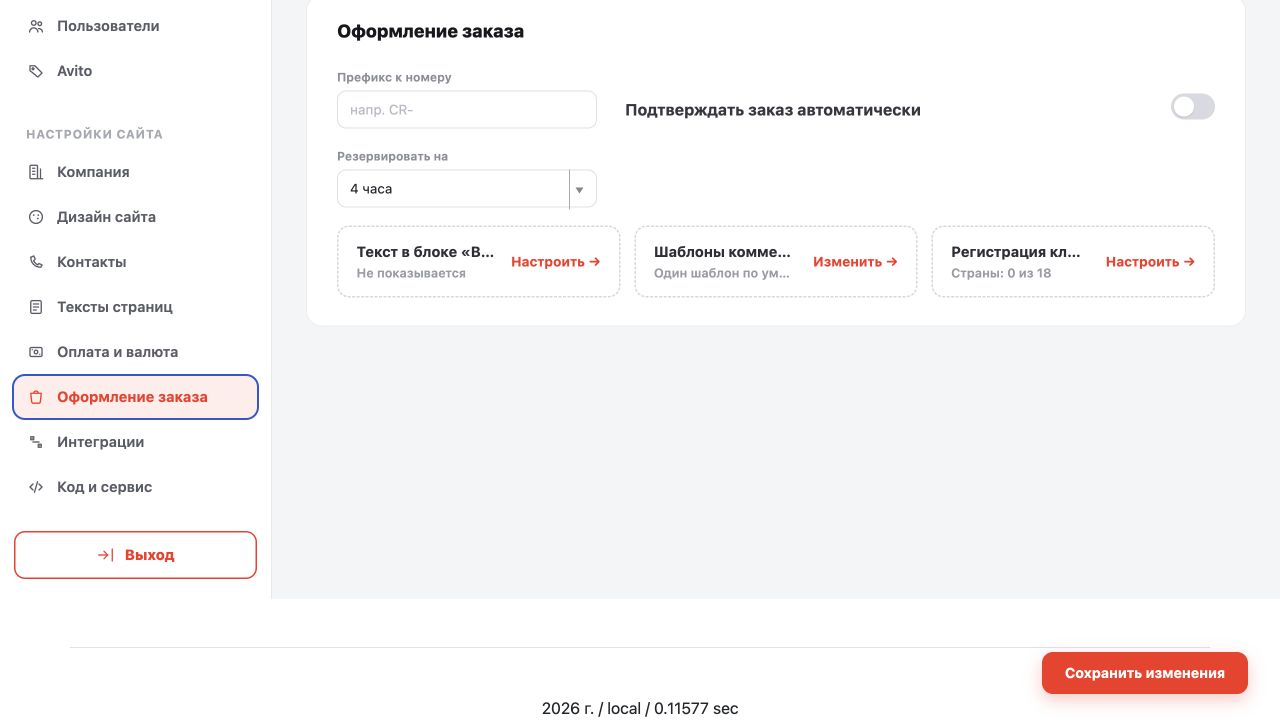
5. Настройте оформление заказа
Откройте Оформление заказа. Здесь можно:
- добавить префикс к номеру, например
MB-; - задать срок резерва товара;
- включить автоматическое подтверждение;
- настроить текст в блоке заказа;
- подготовить шаблоны комментариев;
- выбрать страны, для которых разрешена регистрация клиентов.
6. Проверьте результат
После каждого крупного изменения:
- Нажмите «Сохранить изменения».
- Откройте витрину в соседней вкладке.
- Обновите страницу.
- Проверьте шапку, первый экран, каталог, карточку товара, подвал и мобильную версию.