

Тема
⚙️ Настройка фильтров, сортировки и вкладок
🧩 Зачем это нужно?


По умолчанию в списке запчастей в CARRO.Бизнес отображаются все запчасти:
в наличии, проданные, списанные и другие.
Чтобы ускорить работу, вы можете:
- настраивать нужные фильтры
- сохранять их
- использовать как отдельные вкладки (табы)
- выводить в быстрый доступ только нужные поля поиска
- закреплять панель фильтров при прокрутке страницы
Примеры вкладок:
- В наличии
- Проданные
- Без фото
- Стеллаж 1


- Только BMW
🛠️ Как создать и сохранить фильтр
Настройте параметры поиска
Выберите нужные значения фильтра
(например: марка — BMW).В разделе вкладок укажите название вкладки
Убедитесь, что список отфильтровался корректно.Нажмите галочку «Сохранить ✅»
Система сохранит новую вкладку, которую уже можно использовать.
🌐 Веб-версия
📱 Мобильное приложение
📌 Вкладки как сохранённые фильтры
После сохранения фильтр появляется в виде вкладки над списком запчастей.
Вкладка содержит:
- фильтры
- сортировку
- параметры отображения
При нажатии на вкладку все настройки применяются автоматически.
✏️ Управление вкладками
Вы можете:
- переключаться между вкладками
- изменять сортировку (местоположение) вкладки
- удалять ненужные вкладки
⚠️ Удаление вкладки не удаляет запчасти — удаляется только сохранённый фильтр.
🌐 Веб-версия
📱 Мобильное приложение
⚡ Быстрые фильтры и закрепление панели поиска
Теперь вы можете сами настроить, какие поля будут отображаться в верхней панели быстрого доступа.
Это удобно, если вы постоянно работаете только с частью фильтров, например:
- артикулом
- номером запчасти
- маркой и моделью
- складом
- менеджером
Также можно закрепить фильтры, чтобы панель поиска оставалась видимой во время прокрутки списка товаров.
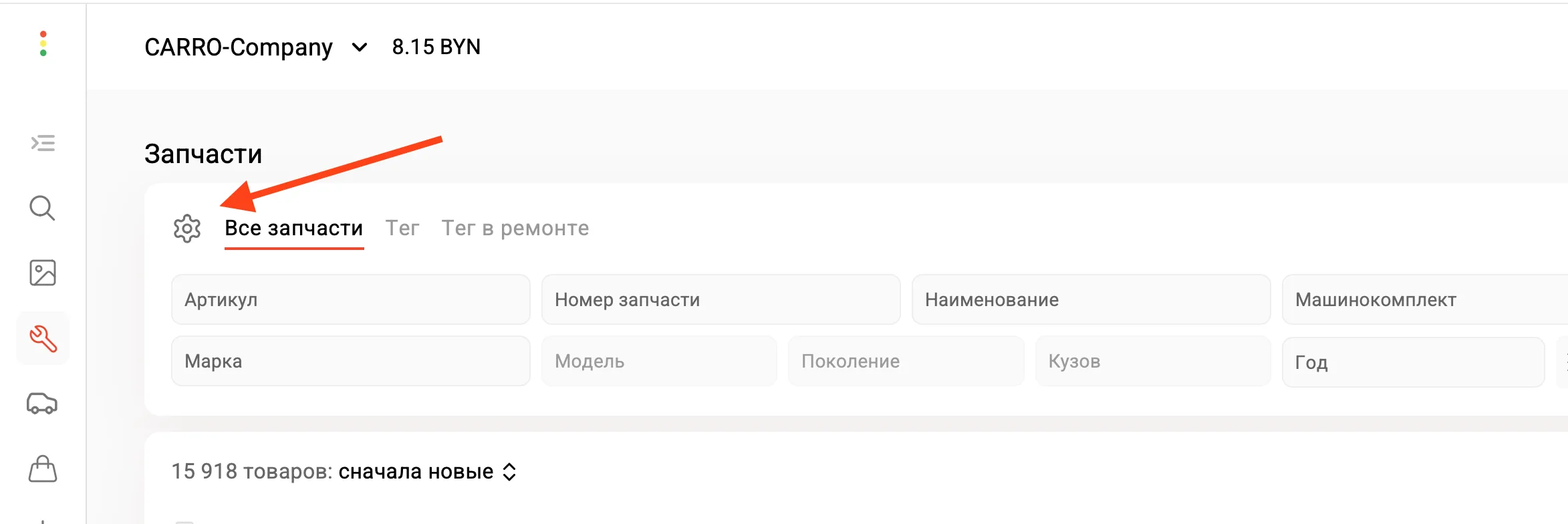
1. Откройте настройки фильтров
Нажмите на значок шестерёнки рядом с вкладками списка запчастей.
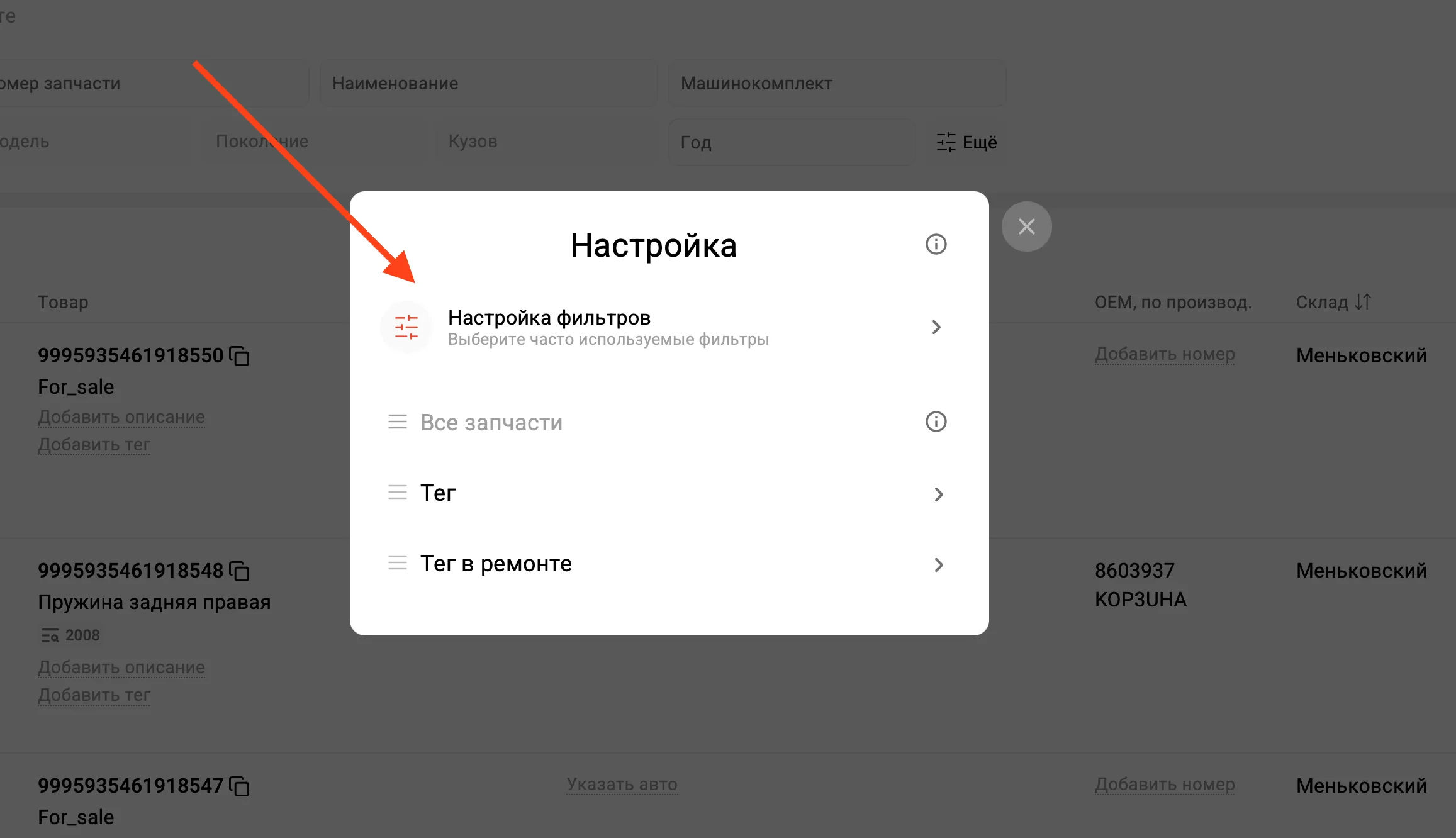
2. Перейдите в раздел настройки фильтров
В открывшемся окне выберите пункт «Настройка фильтров».
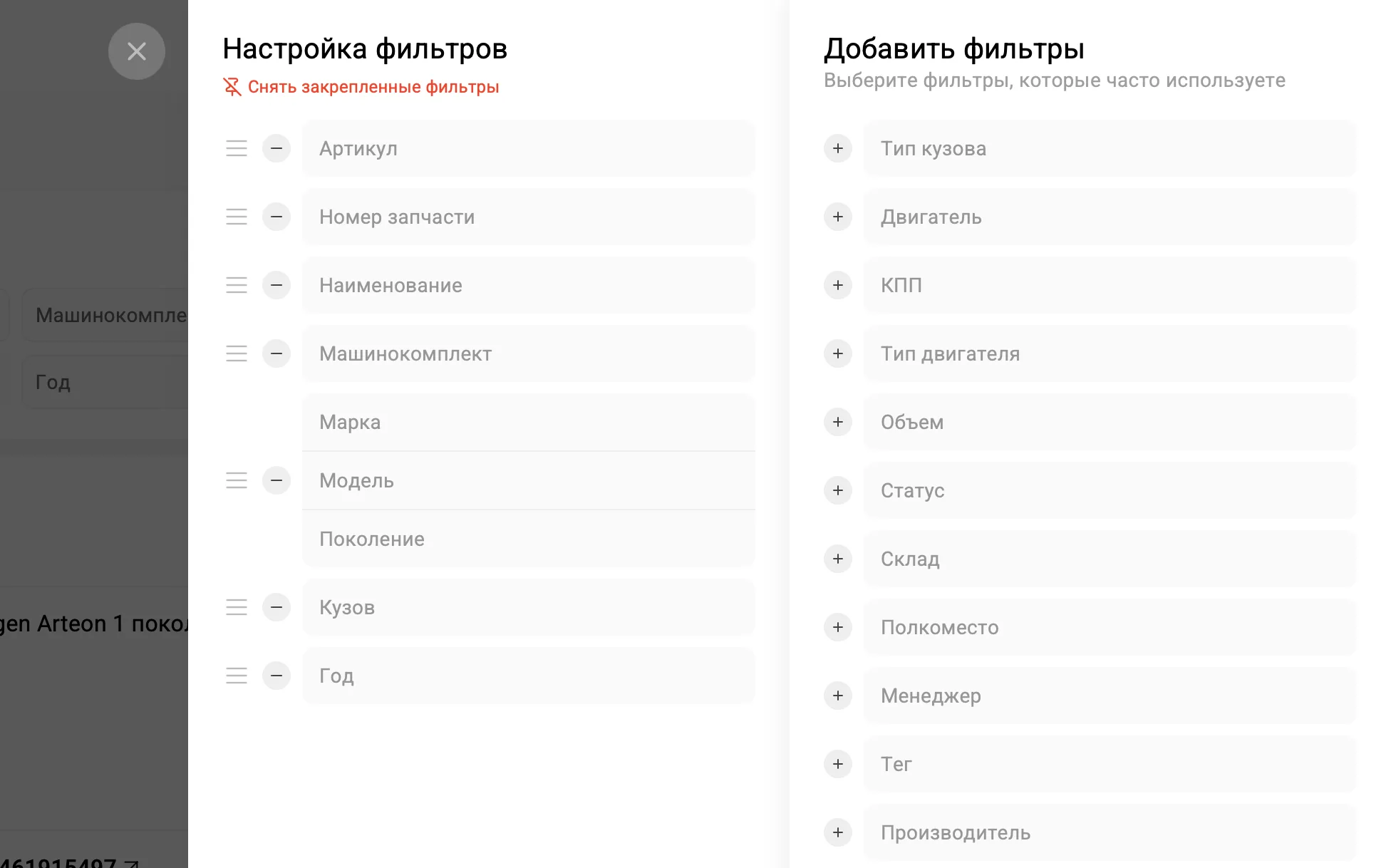
3. Настройте быстрые поля под себя
В этом разделе вы можете:
- добавлять фильтры в быстрый доступ
- убирать лишние фильтры
- менять порядок полей
- закреплять фильтры поиска при прокрутке страницы
Если фильтры закреплены, панель поиска остаётся сверху и не исчезает при прокрутке списка запчастей.
⭐ Рекомендуемые вкладки
Рекомендуем создать базовые вкладки:
- 🔹 В наличии
- 🔹 Проданные
- 🔹 Без фото
- 🔹 Новые поступления
- 🔹 Требуют проверки
Это ускоряет работу и снижает количество ошибок.