

Тема
Создание новостей
Новости подходят для новых поступлений, изменений в доставке, графика работы и полезных материалов для покупателей.
Создайте новость
- Откройте раздел Новости.
- Нажмите «+ Добавить новость».
- Оставьте статус «Черновик», пока материал не готов.
- Загрузите изображение JPG, PNG или GIF.
- Заполните:
- Название — заголовок новости;
- Краткое описание — текст для списка и превью;
- Контент — полный текст с абзацами, ссылками и изображениями;
- Адрес страницы — можно оставить пустым, тогда он создастся автоматически.
- Перечитайте материал.
- Выберите «Опубликована».
- Нажмите «Сохранить изменения».
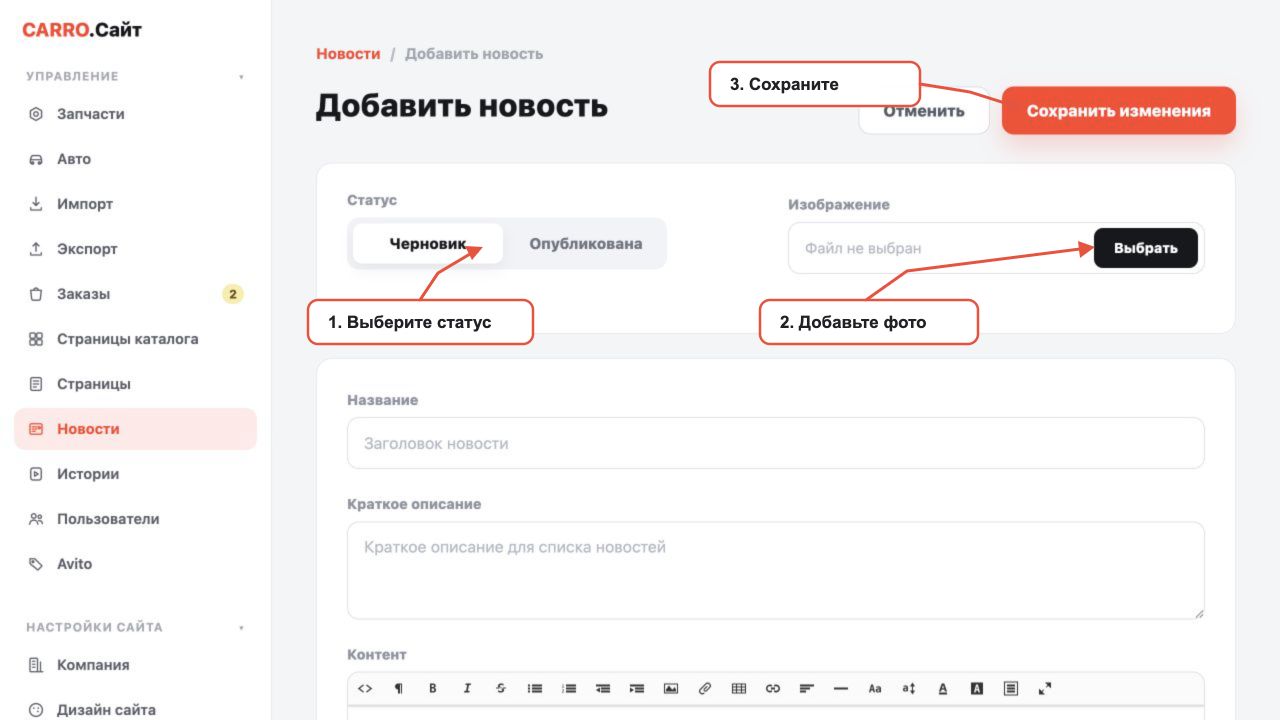
Как написать понятную новость
Один материал — одна тема. В заголовке сразу скажите, что изменилось, а в первом абзаце укажите пользу для покупателя.
Где появится новость
Опубликованный материал доступен в разделе новостей. Если в Дизайн сайта → Главная → Карточка в hero выбрать последние новости, свежие публикации появятся на первом экране.
Ссылка «Новости» также может отображаться в меню сайта. Её положение зависит от состава и порядка пунктов меню.
Изменить или снять с публикации
Откройте Новости, найдите материал и нажмите значок редактирования. Чтобы временно убрать новость с витрины, смените статус на «Черновик» и сохраните. Это безопаснее удаления: материал можно будет опубликовать снова.