

Тема
Подключение онлайн-кассы к CARRO.Бизнес
В этом руководстве разберём, как подготовить онлайн-кассу и подключить её к CARRO.Бизнес через программу KkmServer.
Шаг 1. Подготовьте всё необходимое
Для подключения понадобятся:
- Купите лицензию на программу KkmServer. Без действующей лицензии подключить кассу не получится.
- Установите и подключите физическую онлайн-кассу к компьютеру.
- Установите, запустите и настройте сервис KkmServer.
Обратите внимание
Для подключения кассы и работы с ней нужна действующая лицензия KkmServer.
Кассы, которые поддерживает KkmServer
| Протокол | Поддерживаемые модели | Дополнительно |
|---|---|---|
| АТОЛ — Платформа 5 | АТОЛ 1Ф, 11Ф, 15Ф, 20Ф, 22Ф / FPrint-22ПТК, 22v2Ф, 25Ф, 27Ф, 30Ф, 35Ф, 42ФС, 47ФА, 50Ф, 55Ф, 77Ф, 91Ф, 92Ф; СТ-5Ф; Казначей ФА | ФФД 1.2. Для АТОЛ 91Ф и 92Ф нужен специальный код защиты. Для Windows нужен ДТО АТОЛ x32, для Linux — x64 |
| ШТРИХ-М | ШТРИХ-М-01Ф, ШТРИХ-ON-LINE, ШТРИХ-ЛАЙТ-01Ф, ШТРИХ-ЛАЙТ-02Ф, ШТРИХ-М-02-Ф, ШТРИХ-МИНИ-02Ф, ШТРИХ-ФР-02Ф, ШТРИХ-МИНИ-01Ф, ШТРИХ-ФР-01Ф, ШТРИХ-ЗНАК-М3 | ФФД 1.2 |
| RR-Electro | РР-01Ф, РР-02Ф, РР-03Ф, РР-04Ф | ФФД 1.2 |
| ЭЛВЕС | ЭЛВЕС-ФР-Ф | ФФД 1.2 |
| РИТЕЙЛ | РИТЕЙЛ-01Ф, РИТЕЙЛ-02Ф, Ритейл-Комбо-01Ф | ФФД 1.2 |
| Dreamkas (Viki Print) | Viki-Print-57Ф, Viki-Print-57+Ф, Viki-Print-80+Ф | ФФД 1.2 |
| КИТ (КАСБИ) | КИТ Онлайн-Ф, Терминал-ФА | ФФД 1.2 |
Шаг 2. Подключите кассу в KkmServer
На этом шаге нужно открыть настройки KkmServer, чтобы подключить кассу к программе.
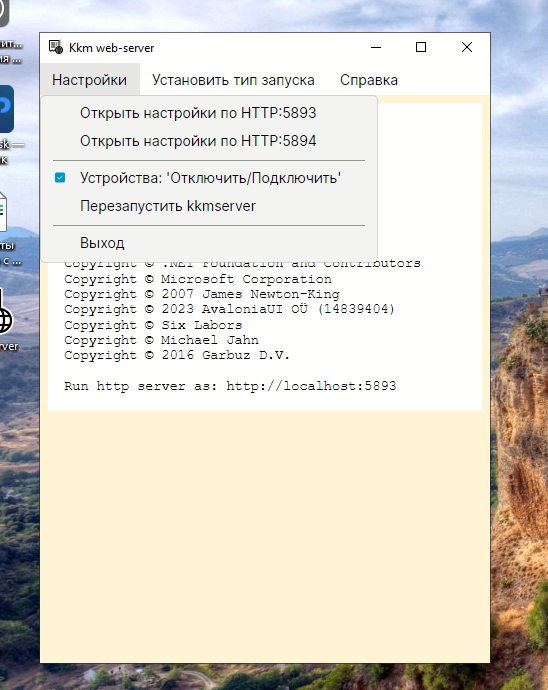
- Запустите KkmServer на компьютере, к которому подключена касса.
- В окне программы откройте меню «Настройки».
- Нажмите «Открыть настройки по HTTP:5893».
После этого в браузере откроется страница настроек KkmServer.
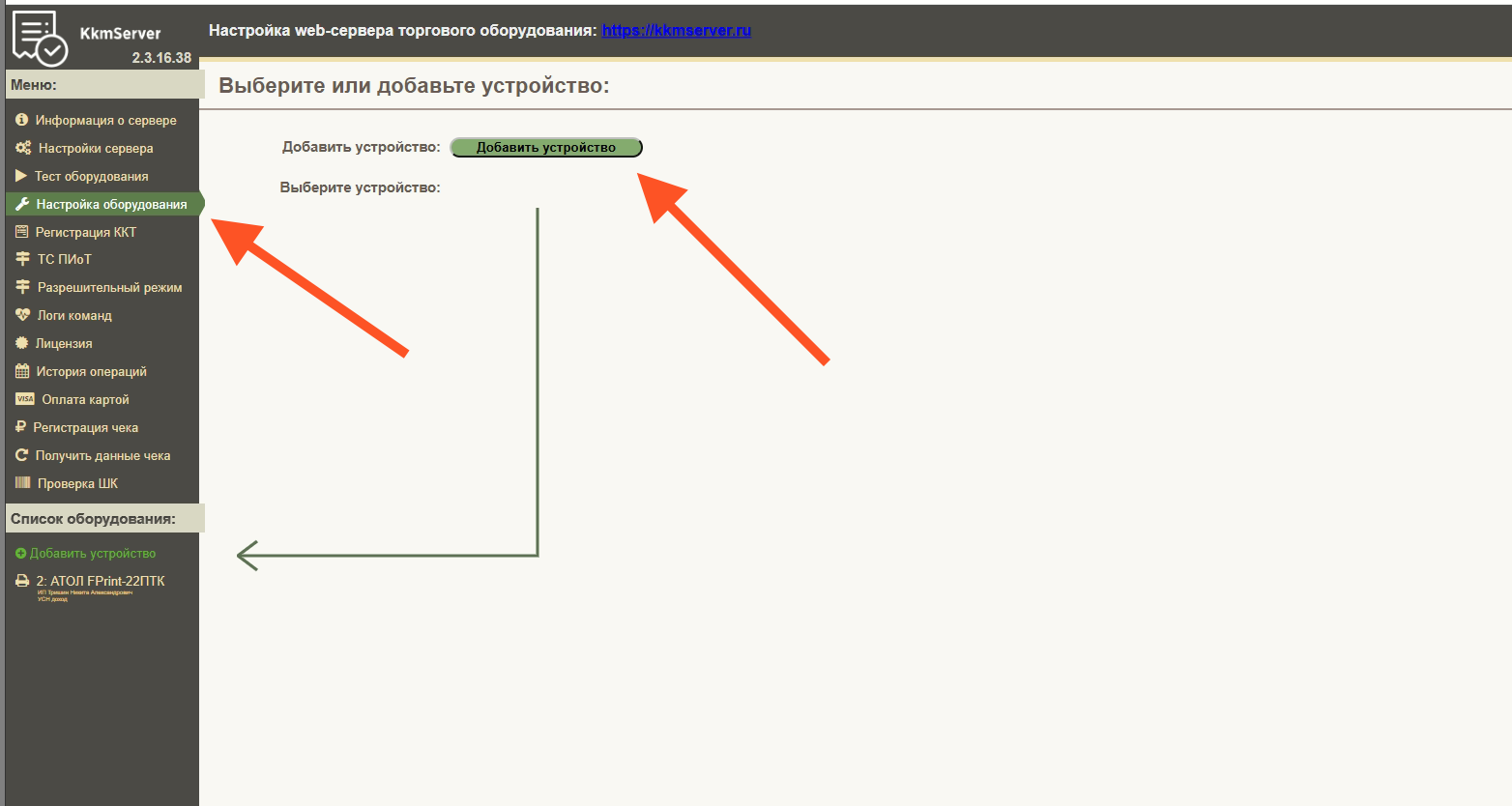
Теперь добавьте кассу в KkmServer:
- В меню слева выберите «Настройка оборудования».
- Нажмите «Добавить устройство».
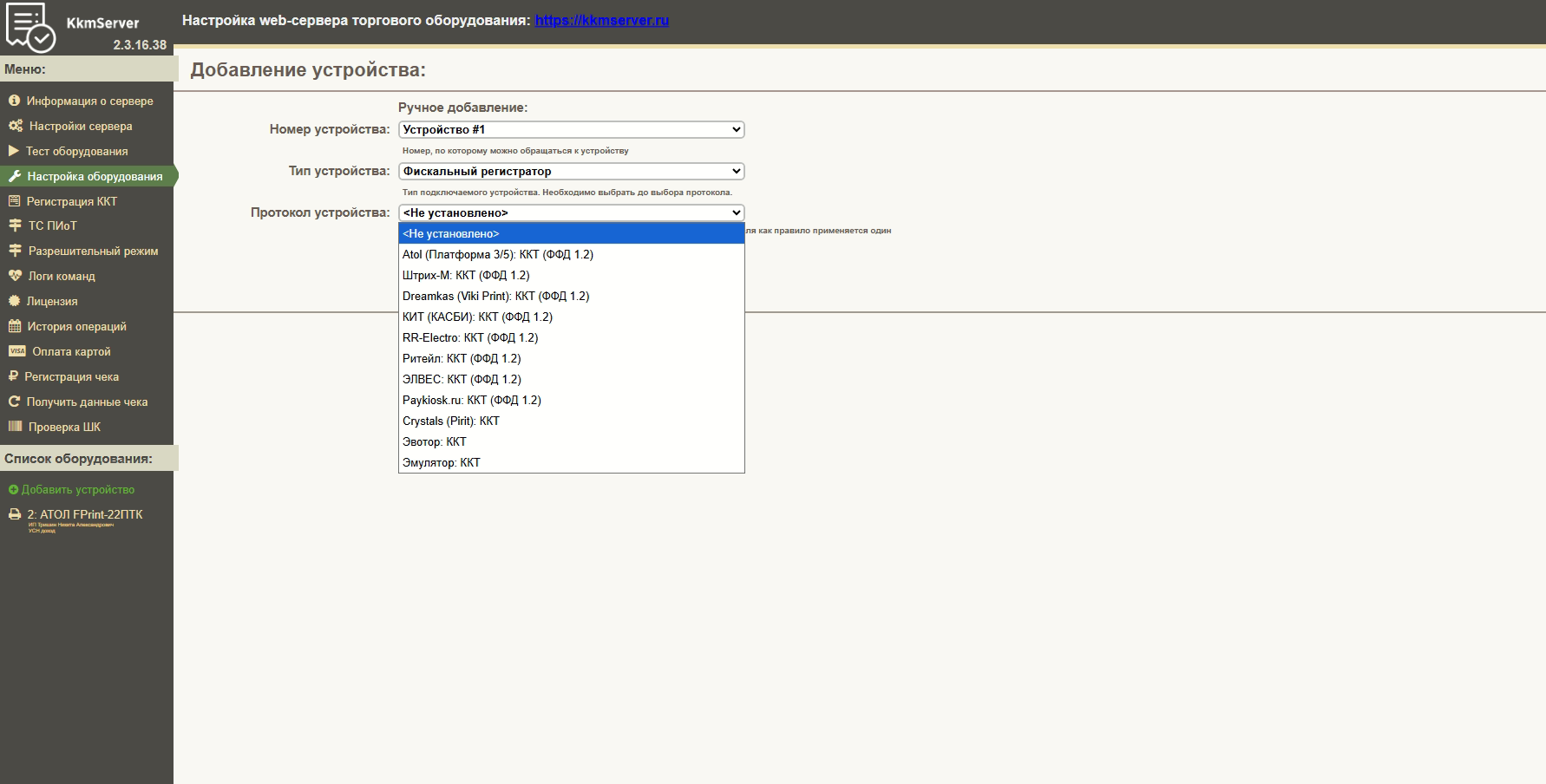
Заполните настройки устройства:
- В поле «Номер устройства» оставьте значение, которое установлено автоматически. Этот номер не влияет на подключение кассы.
- В поле «Тип устройства» выберите «Фискальный регистратор».
- В поле «Протокол устройства» выберите протокол производителя вашей кассы. Например, для кассы АТОЛ выберите протокол АТОЛ.
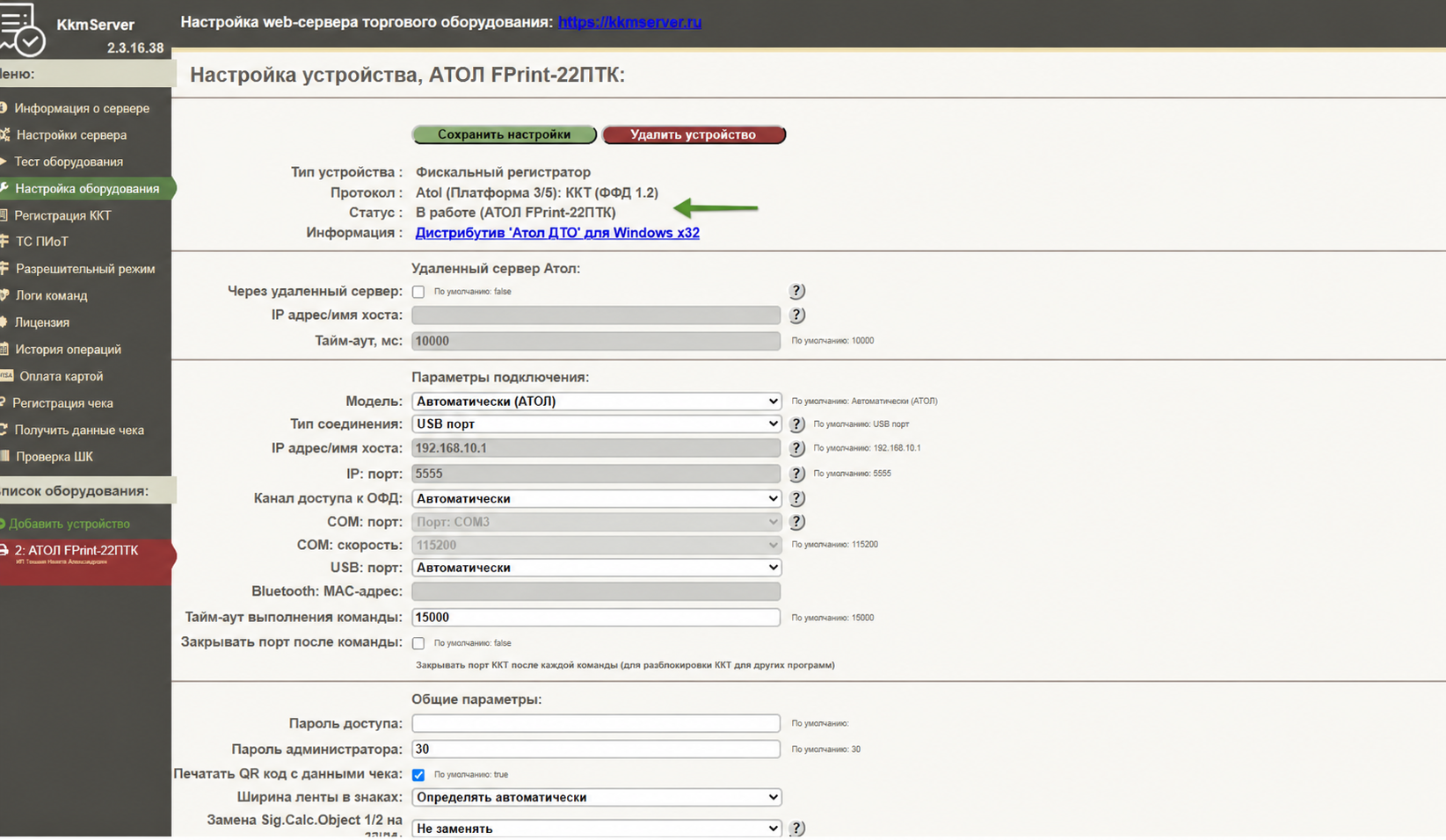
После добавления кассы проверьте строку «Статус»:
- Если в строке «Статус» указана ошибка, найдите ниже строку «Информация».
- Нажмите ссылку в строке «Информация», скачайте драйвер для вашей кассы и установите его.
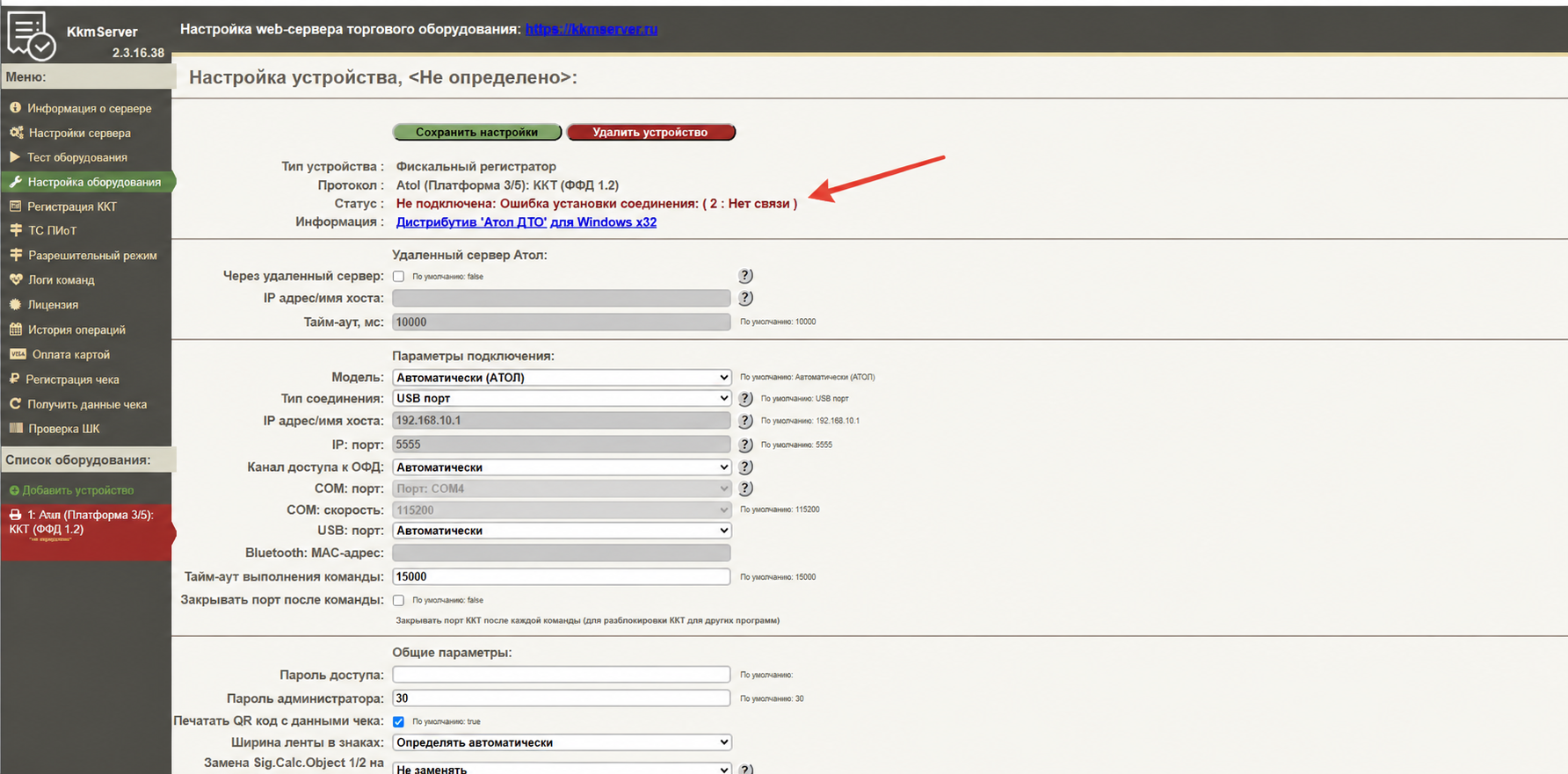
Если касса подключена правильно и готова к работе, в строке «Статус» будет указано «В работе».
Шаг 3. Подключите кассу к CARRO.Бизнес
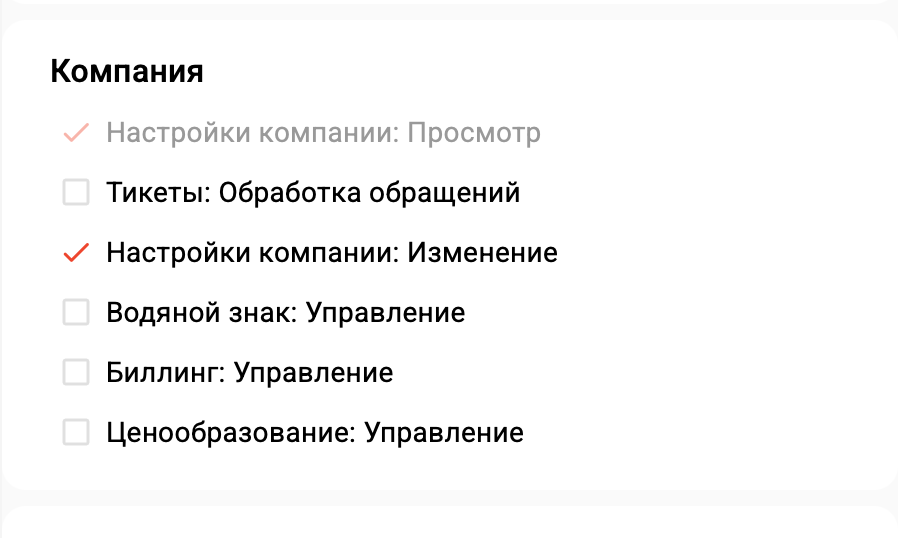
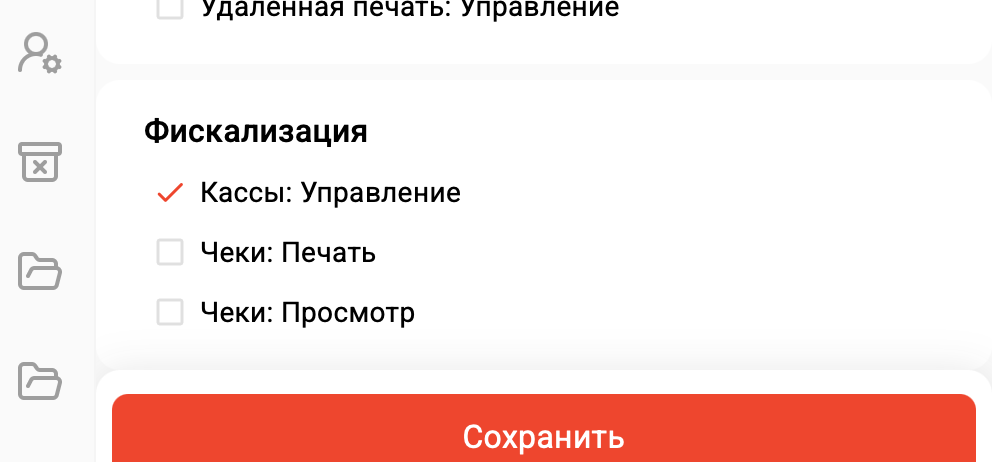
Первое подключение кассы должен выполнить пользователь, у которого есть необходимые права в CARRO.Бизнес:
- Настройки компании: Просмотр;
- Настройки компании: Изменение;
- Кассы: Управление в разделе «Фискализация».
Необходимые права
Эти права нужны пользователю для первого подключения кассы к CARRO.Бизнес.
Теперь откройте форму подключения кассы:
- В CARRO.Бизнес перейдите в «Настройки» → «Настройки компании» → «Кассы».
- Нажмите «Добавить кассу».
- Откроется окно настройки кассы. Одновременно браузер запросит разрешение «Доступ к другим приложениям и сервисам на этом устройстве».
- В запросе браузера нажмите «Разрешить».
Важно
Обязательно разрешите этот доступ. Без него CARRO.Бизнес не сможет связаться с KkmServer на вашем компьютере.
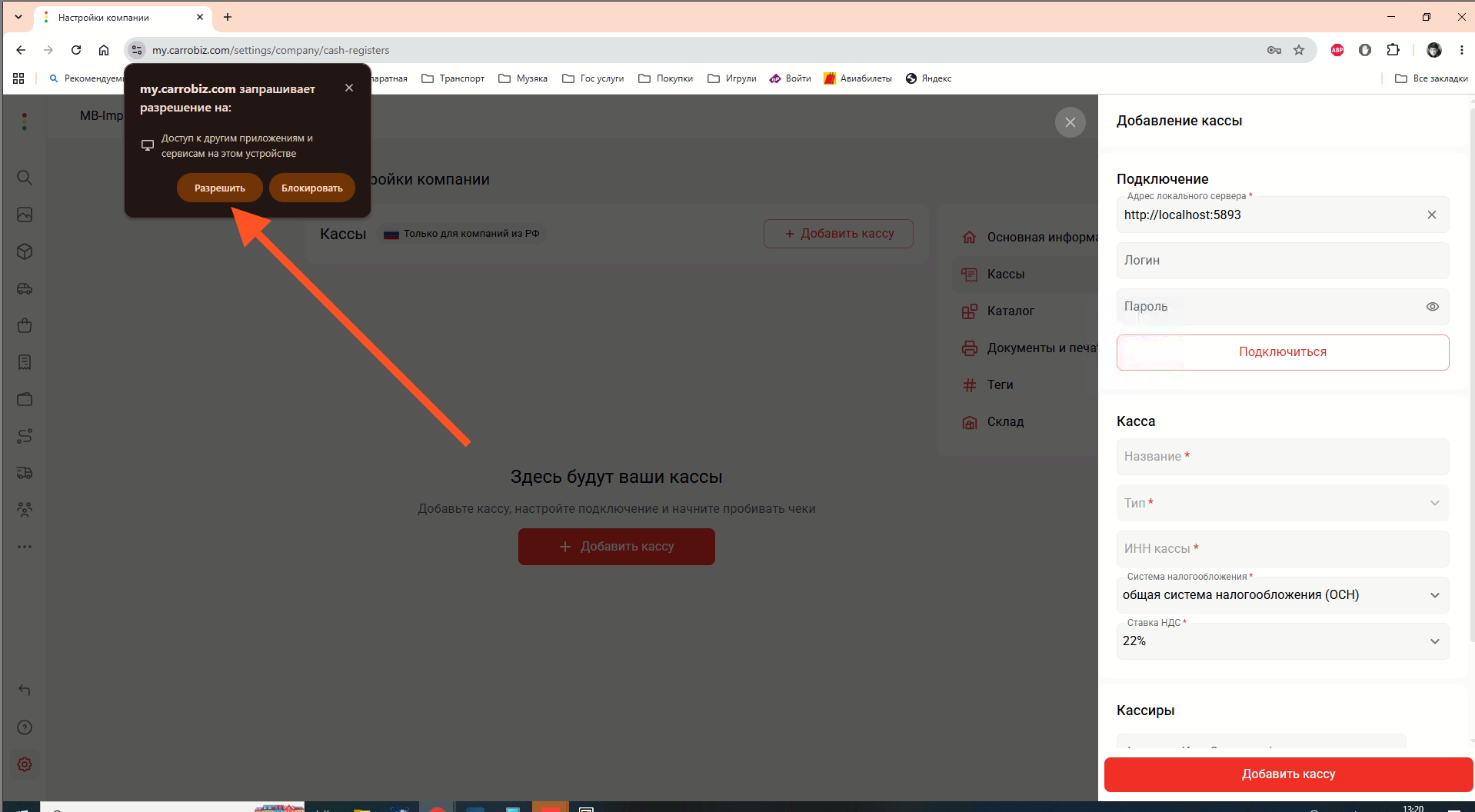
Заполните данные для подключения:
- В поле «Адрес локального сервера» укажите
http://localhost:5893. - Поля «Логин» и «Пароль» оставьте пустыми.
- Нажмите «Подключиться».
- В открывшемся окне выберите кассу из списка, который вернул KkmServer.
После выбора кассы система автоматически заполнит поля с данными кассы, в том числе её название и ИНН.
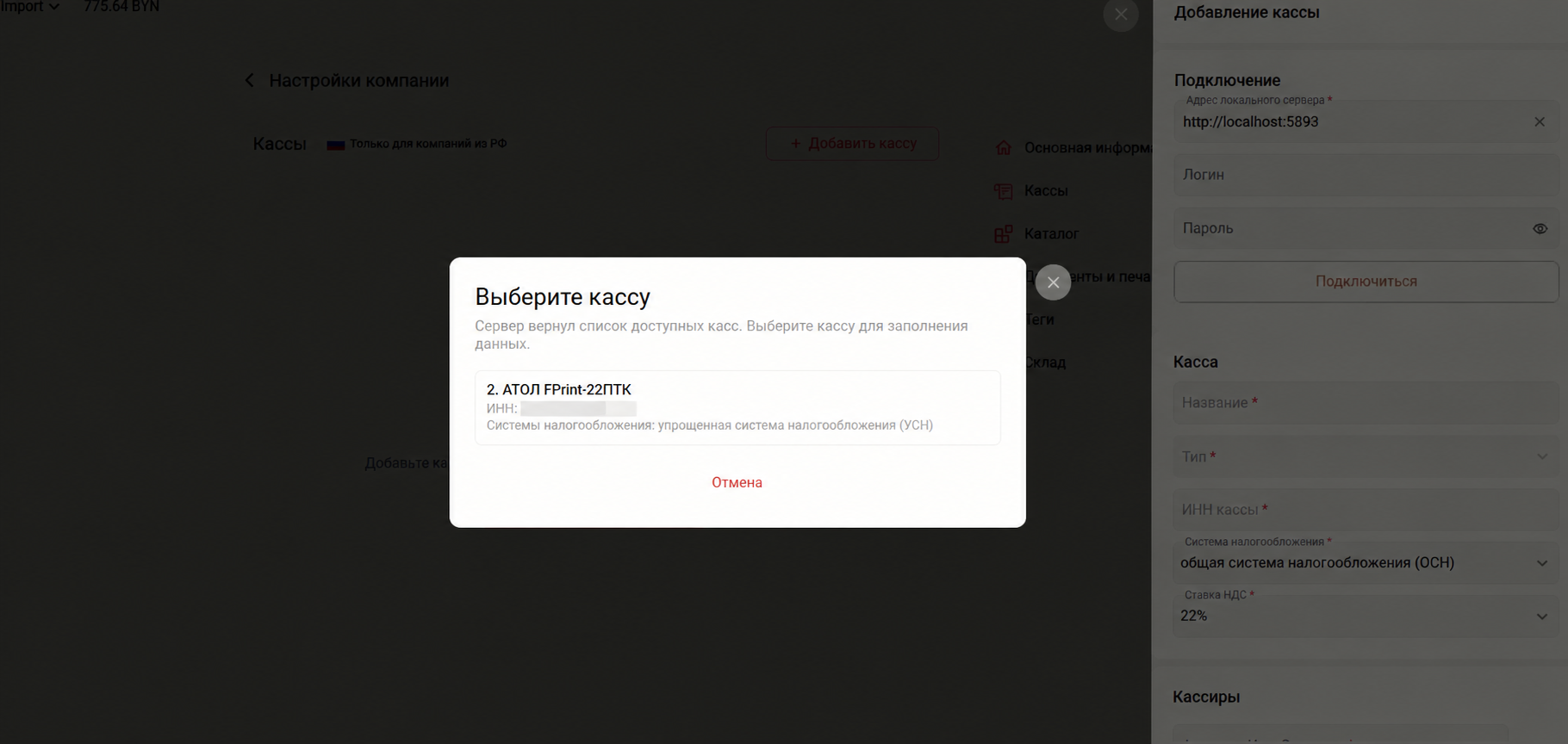
Затем заполните остальные данные:
- Выберите систему налогообложения.
- Укажите ставку НДС.
- Добавьте кассиров, которые будут пробивать товары через эту кассу.
- Для каждого кассира укажите настоящие ФИО и ИНН.
Данные кассиров
Указывайте настоящие ФИО и ИНН каждого кассира. Эти данные используются при формировании кассовых чеков.
- Проверьте заполненные данные и нажмите «Добавить кассу».
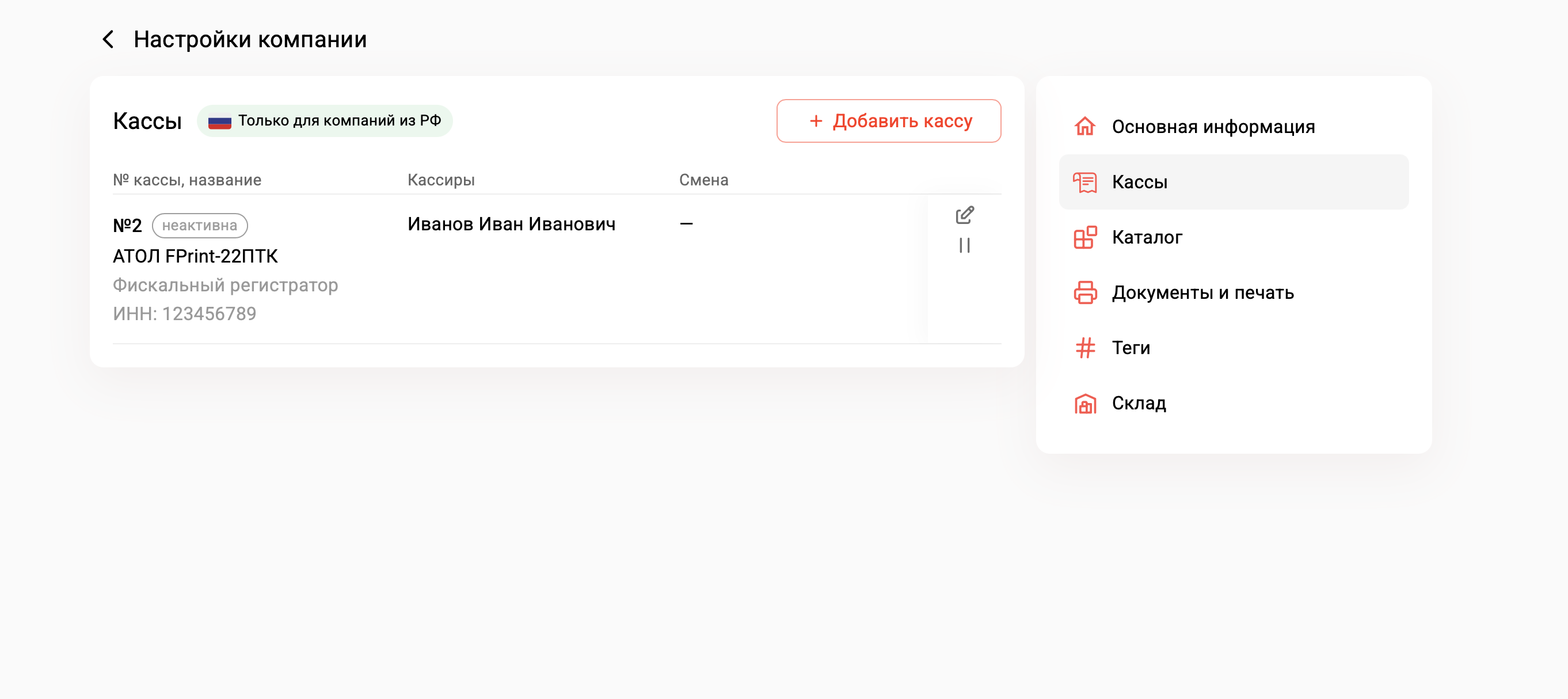
После сохранения касса появится в списке касс в CARRO.Бизнес.
Как пробить чек по продаже
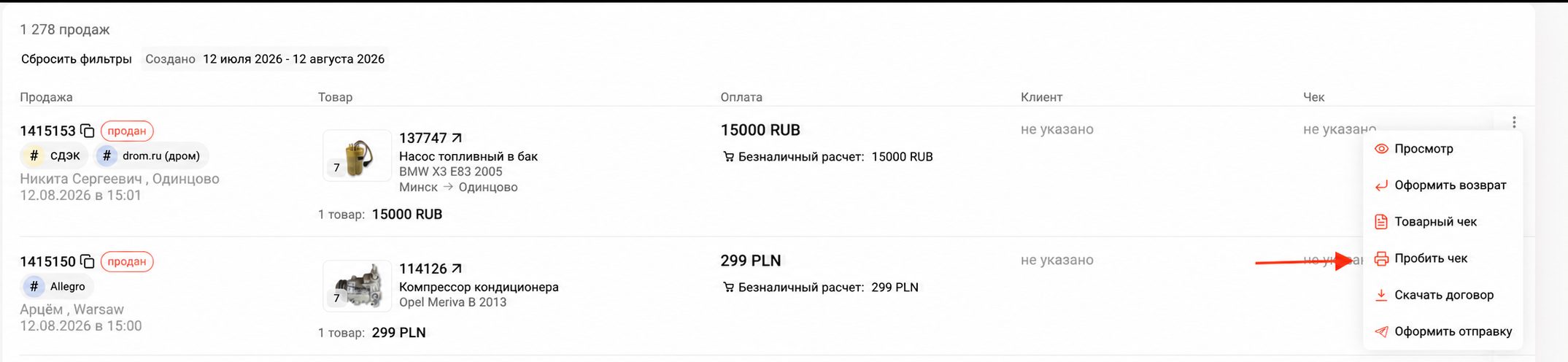
Если касса активна, в разделе «Продажи» для каждой продажи будет доступно действие «Пробить чек».
- Найдите нужную продажу.
- Откройте меню действий справа.
- Нажмите «Пробить чек».
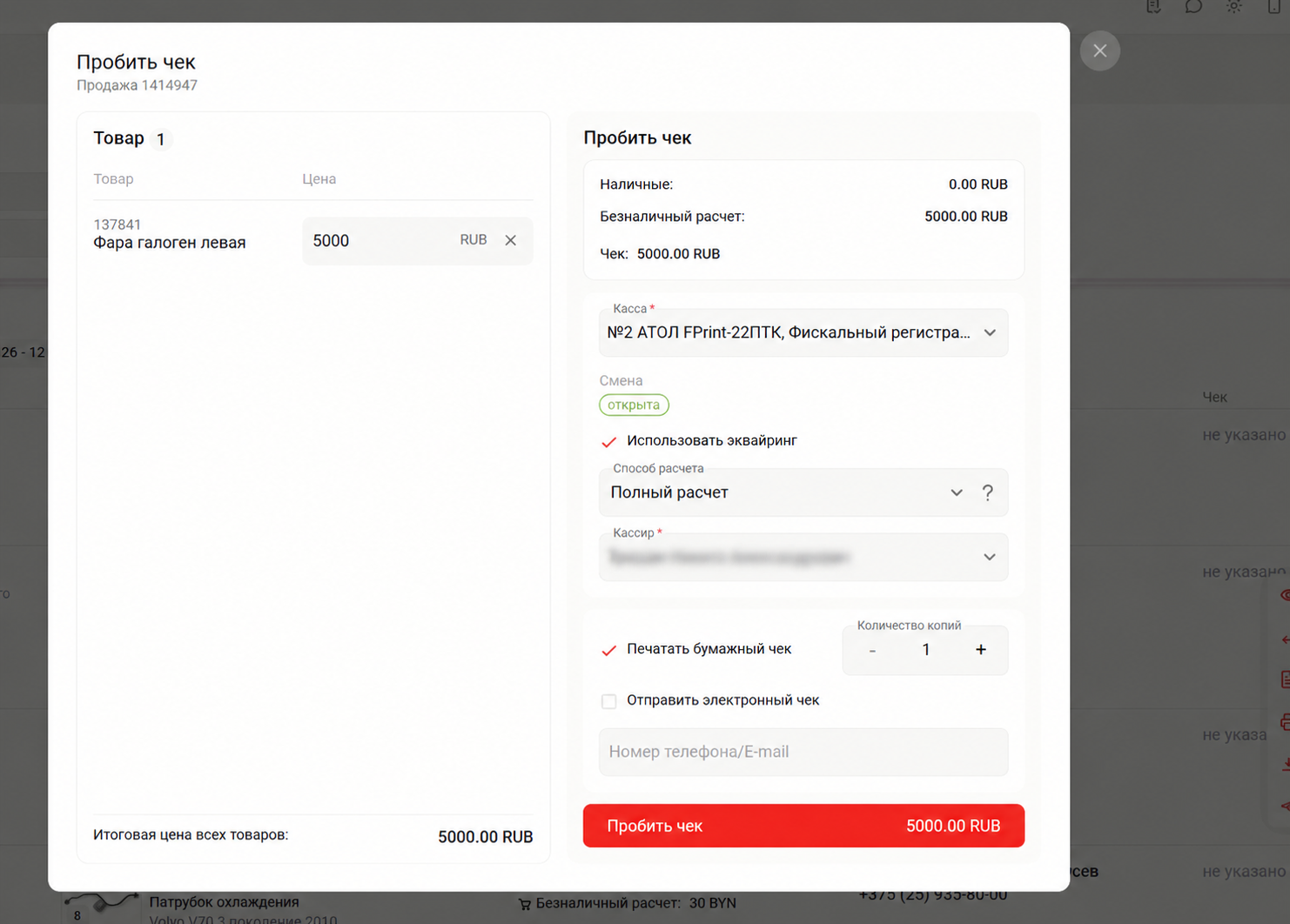
Откроется форма создания чека:
- Проверьте список товаров и их стоимость.
- Проверьте суммы по наличному и безналичному расчёту, а также итоговую сумму чека.
- Убедитесь, что выбраны нужная касса, способ расчёта и кассир.
- При необходимости включите печать бумажного чека или отправку электронного чека.
- Нажмите «Пробить чек».
После нажатия кнопки чек будет сформирован и отправлен на кассу. Если выбрана печать бумажного чека, касса его распечатает. Если выбрана отправка электронного чека, он будет отправлен по указанному номеру телефона или электронной почте.
Проверьте результат
После успешной операции физическая касса создаст и распечатает чек. В CARRO.Бизнес рядом с продажей появится запись о чеке со статусом «пробит».
Если во время создания или печати чека возникнет проблема, неудачная операция также сохранится рядом с продажей. Для неё будет указан статус «ошибка» и причина, по которой чек не удалось пробить.
Если указан статус «ошибка»
Прочитайте текст ошибки, проверьте подключение и состояние кассы, а затем повторите операцию после устранения причины.
